Formación online
Píldoras formativas para reducir la brecha digital en Bizkaia
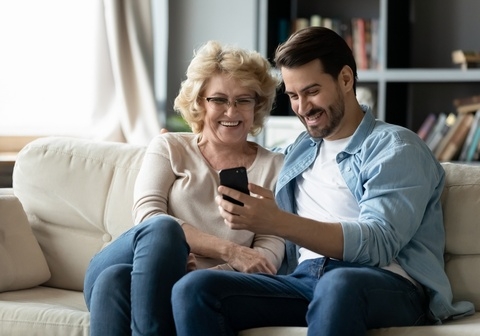
Aprende a usar el móvil y aplícalo a tu día a día
Formación básica a través de vídeo tutoriales sencillos para aprender a manejar el móvil inteligente.
Desliza para mostrar más
Video tutoriales
Aprende a moverte con seguridad en internet
Fomación avanzada sobre protección y seguridad en Internet, uso de la IA y otras aplicaciones.
Desliza para mostrar más
Video tutoriales
Mostrando el intervalo 1 - 6 de 6 resultados.
Descargar documentación
Mostrando el intervalo 1 - 6 de 6 resultados.
Preguntas frecuentes sobre nuevas tecnologías
Hemos recopilado algunas dudas frecuentes sobre las nuevas tecnologías. Las hemos organizado en bloques temáticos para que puedas encontrar más fácilmente aquello que buscas.
Índice de temas
Escoge un tema para mostrar las preguntas frecuentes asociadas
Seguridad en la red
-
¿Es seguro guardar contraseñas en el navegador?
Los dispositivos digitales forman parte de nuestra vida cotidiana. Nos permiten comunicarnos, navegar por Internet y almacenar información personal y profesional. Es recomendable utilizar una contraseña diferente para cada servicio o registro.
Para ello puede emplear un gestor de contraseñas, es decir, una aplicación que almacenan todas las contraseñas de forma segura. Solo es necesario recordar una contraseña principal y el programa se encarga del resto. Funcionan como una libreta digital con candado.
A continuación se indican los pasos para gestionar las contraseñas de forma segura desde el navegador:
- Abrir un navegador de Internet.
- Acceder al menú de configuración.
- Entrar en el apartado “Gestor de contraseñas”.
- Revisar, guardar o modificar las contraseñas según sea necesario.
-
¿Cómo puedo evitar una estafa online?
El phishing es una forma de engaño en la se hacen pasar por alguna persona o entidad de confianza como un banco, una tienda o incluso un contacto conocido, con el objetivo de sustraer información personal.
Este tipo de estafa suele llegar a través de correos electrónicos, mensajes de texto o publicaciones en redes sociales que incluyen enlaces falsos.
Si haces clic en ellos puedes ser redirigido a una página fraudulenta diseñada para obtener tus datos, como contraseñas, números de tarjeta bancaria o direcciones personales.
Para identificar estos mensajes fraudulentos es importante fijarse en los siguientes aspectos:
- Remitente: los datos del remitente suelen resultar extraños o desconocidos. En muchos casos, la dirección de correo no coincide con la entidad que supuestamente envía el mensaje.
- Apariencia: los logotipos y elementos visuales suelen estar desalineados, pixelados o mal diseñados. La calidad es baja y el aspecto general resulta poco profesional.
- Contenido y redacción: el mensaje suele presentar errores gramaticales, faltas de ortografía, frases incoherentes o una estructura desordenada.
- Enlaces e información solicitada: incluyen enlaces cuyo destino no es claro y piden datos personales, información bancaria o claves privadas, algo que las entidades legítimas nunca solicitan a través de estos medios.
-
¿Cada cuánto tiempo debo cambiar mi contraseña?
Las contraseñas son claves que protegen el acceso a las cuentas en línea. Para mantener la información personal segura hay que tener en cuenta las siguientes recomendaciones:
- Utiliza contraseñas fuertes y diferentes para cada servicio.
- Incluye al menos 12 caracteres combinando letras mayúsculas y minúsculas, números y símbolos.
- Actualiza tus contraseñas de forma periódica, idealmente cada 3–6 meses.
-
¿Es seguro usar WI-FI público?
El Wi‑Fi es una tecnología que permite conectar dispositivos digitales como teléfonos móviles, ordenadores o tabletas, a internet sin necesidad de cables.
Podemos utilizar una red Wi‑Fi pública, por ejemplo, la de un restaurante o una plaza para navegar por internet o acceder a aplicaciones.
Sin embargo estas redes no son recomendables para acceder a servicios sensibles como la banca online o las compras en línea donde sea necesario introducir datos personales, bancarios o contraseñas.
Por ello, cuando se utilicen redes Wi‑Fi públicas, hay que extremar la precaución y evitar introducir cualquier dato personal, incluso si se accede a páginas oficiales.
Páginas web
-
¿Cómo navegar de forma segura en Internet?
Es fundamental adoptar hábitos de navegación segura que permitan disfrutar de Internet con tranquilidad y proteger la información personal.
- Reconocer sitios seguros: En la dirección de la página web busca "https": La "s" al final de "http" significa que el sitio web tiene cifrado SSL, lo que protege la información al navegar.
- El candado en la barra de direcciones: Al lado de la URL el ícono de candado indica que la conexión es segura.
- Desconfía de sitios sin "https" o sin el candado
-
¿Es peligroso introducir mis datos personales en una web?
Proporcionar datos personales no supone un riesgo siempre que se realice la navegación en una página web que sea fiable y esté protegida.
Cuando se navega por Internet hay que procurar hacerlo en sitios oficiales y habituales, es decir, páginas de marcas conocidas y de confianza.
Para comprobar si una web es segura, fíjate en que aparezca un candado en la barra del navegador. Ese símbolo indica que la conexión es segura y que los datos están protegidos.
-
¿Qué son las cookies?
Las cookies son archivos pequeños de texto que se almacenan en el navegador para recordar las preferencias de navegación de las personas usuarias dentro de una web, es decir, información sobre su visita, preferencias, productos introducidos en el carrito, etc. con el bojetivo de ofrecer una experiencia navegación óptima.
Existe una variedad amplia de cookies. La normativa europea obliga a las marcas / empresas a solicitar el consentimiento de las personas, la opción de rechazar las cookies y a ofrecer información sobre cada cookie utilizada dentro de una web.
Compras en internet
-
¿Es seguro pagar con tarjeta en Internet?
La mayoría de negocios online utilizan sistemas de seguridad que protegen los datos de tarjeta de las personas usuarias. Es seguro pagar con tarjeta siempre que la compra se realice a través de un sitio seguro:
- Página web reconocida
- Uso del candado antes de la url
- Dirección que empieza por https
- Pago que incluye sistemas de verificación como un recibir un código que llega al móvil, entrar al banco y aceptar la compra, etc.
Recomendamos no realizar la compra:
- En casos en las que la página es deconocida o parece sospechosa
- Si te ha llegado por correo o un mensaje en el móvil
- No tiene el candado
- Si al querer realizar la compra solicitan claves del banco, códigos de tarjeta, etc.
-
¿Puedo pagar sin dar mi número de tarjeta?
Actualmente se dispone de distintos metodos de pago a través de los cuales no es necesario introducir los datos de la tarjeta.
Metodos de pago que no requieren compartir los datos completos de la tarjeta:
- Bizum
- Paypal
- Google Pay
- Transferencia bancaria
-
¿Dónde puedo ver las reseñas u opiniones de otras personas?
Muchas páginas web permiten leer las reseñas de otras personas sobre productos, tiendas o servicios y la revisión de estas se ha convertido en una práctica común antes de realizar una compra.
Para encontrar las reseñas hay tres opciones:
- En la misma ficha del producto podras visualizar las opiniones de otras personas que han comprado el producto.
- En el apartado opiniones de la web, más habitual cuando es una empresa que ofrece un servicio.
- En plataformas externas cómo Google Maps y Google Play donde los negocios reciben reseñas en sitios independientes.
Trámites online
-
¿Qué necesito para realizar un trámite online?
Actualmente gran parte de las administraciones públicas ofrecen la posibilidad de realizar tramitaciones de forma digital. Para completar un trámite online suele ser necesario disponer de algún sistema de autentificación. Este depende del organismo en el que se desee realizar el trámite:
- BAK
- BAKQ
- Certificado digital
- DNI electrónico
- Cl@ve
También necesitarás conexión estable a Internet y la documentación a adjuntar deberá ir en formato PDF, JPG O PNG, en función del trámite a realizar.
-
¿Qué hago si no sé qué trámite corresponde a mi situación?
Cuando no se tiene claro qué trámite se necesita lo más útil es seguir estos pasos:
- Revisar la descripción de cada trámite
- Utilizar el buscador interno y describir la situación
- Consultar las guías o preguntas frecuentes
- Contactar con el servicio de atención a la ciudadanía
-
¿Qué precauciones debo tomar a la hora de realizar un trámite online?
Las administraciones públicas nunca solicitan información ni documentación personal ni empresarial por correo electrónico, ni se realiza el envio de enlaces a los que se deba acceder para aportar datos.
Se recomienda no abrir ni acceder a los enlaces incluidos en comunicaciones de dudosa procedencia y no facilitar ningún dato personal o bancario. Ante cualquier duda, las personas pueden dirigirse a los canales oficiales o a sus oficinas presenciales. Es importante extremar las precauciones frente a intentos de fraude digital y de comunicarse únicamente a través de los canales oficiales para cualquier duda o trámite.
-
¿Cómo reduzco el tamaño de un documento para poder subirlo?
Al realizar trámites online es posible que debamos aportar documentación. A veces los archivos ocupan más de lo permitido. Para reducir su tamaño, hay varias opciones disponibles:
- En caso de ser un archivo PDF utilizar alguna herramienta online para comprimir el archivo
- En caso de ser una imagen JPG o PNG se puede acceder a la opción de editar y cambiar tamaño o bien utilizar herramientas online para comprimir la imagen
- Si es un documento de texto tipo Word se recomienda convertirlo a PDF. Esto se puede realizar desde el propio editor de texto seleccionando la opción de exportar como PDF.
Aplicaciones móviles
-
¿Cómo descargar una aplicación?
Hoy en día existen multitud de aplicaciones. Algunas vienen preinstaladas en el móvil mientras que otras es necesario descargarlas antes de poder utilizarlas.
Pasos a realizar para descargar una aplicación:
- Lo primero que hay que hacer es entrar a "Play Store". Es una aplicación que viene presinstalada en el móvil y que sirve para descargar todo tipo de aplicaciones.
- Una vez dentro hay que seleccionar el icono de la lupa de arriba a la derecha y se abrirá el buscador.
- Escribimos en el buscador el nombre de la aplicación que queremos descargar.
- Seleccionamos la aplicación y, tras revisar que efectivamente es la aplicación que se desea, hay que clicar en el botón "Instalar".
- En este momento la aplicación comenzará a descargarse e instalarse en el smartphone.
- La aplicación descargada aparecera en el menú del telefono, al clicar en ella se abrira la aplicación.
En caso de no saber que aplicación se quiere descargar, Play Store ofrece también la opción de ver aplicaciones agrupadas por categorías.
-
¿Por qué no me deja instalar una app si tengo espacio?
Este problema es más habitual de lo que parece y puede estar causado por varios factores:
- Aunque en el móvil indique que hay espacio libre puede ser que parte de ese espacio sea para actualizaciones, datos de otras aplicaciones o archivos temporales.
- Hay que revisar los ajustes de las aplicaciones, la plataforma Google Play puede tener pendiente alguna actualización.
- Muchas aplicaciones pueden pesar más de lo que indica la aplicación.
En caso de haber revisado los tres pasos y sigas sin poder descargar la aplicación deseada, elimina aquellos archivos o aplicaciones que no utilices y prueba de nuevo.
-
¿Cómo descativo las notificaciones?
Si se desea desactivar las notificaciones de las aplicaciones el proceso es muy fácil. Debes acceder a los ajustes del móvil, ir a administrar notificaciones o notificaciones de aplicaciones y ahí se pueden desactivar las notificaciones de las aplicaciones deseadas.
Almacenamiento en la nube
-
¿Qué es el almacenamiento en la nube?
El almacenamiento en la nube es un servicio que permite guardar datos y archivos digitales en servidores remotos accesibles a través de Internet.
Los datos suelen estar encriptados para garantizar la seguridad y disponibles las 24 horas del día.
Este tipo de servicios nos permite:
- Acceder a nuestros archivos desde cualquier dispositivo en todo momento.
- Búsqueda inteligente, permite localizar imágenes con búsquedas como por ejemplo "comida" o "playa".
- Ofrece herramientas para editar contenido de forma fácil y rápida.
-
¿Qué tipo de archivos puedo guardar en la nube?
La mayoría de los servicios de almacenamiento en la nube permiten guardar todo tipo de archivos aunque cada servicio puede tener límitaciones respecto al tamaño de los archivos, formatos permitidos o restricciones de seguridad. Es recomendable revisar las condiciones de cada plataforma como el almacenamiento maxímo que permite cada una de ellas para escoger la mejor opción.
-
¿Quién puede ver mis archivos?
La visibilidad de los archivos en la nube depende de la configuración que la persona usuaria realice.
- Cuando se sube un archivo a la nube en general solo la persona usuaria tiene acceso a este.
- Si se quiere compartir un archivo o carpeta se puede escoger que acceso va a tener cada persona externa.
- Algunos proveedores pueden procesar los archivos para mantener copias de seguridad, sincronizar el contenido en los disntitos dispositivos o detectar malware.
- En caso de utilizar otras aplicaciones integradas con la plataforma de almacenamiento de la nube se deberá otorgar permisos a esas aplicaciones.
En cualquier momento se pueden revisar y retirar permisos desde la configuración de la cuenta.
Inteligencia artificial
-
¿Qué es la IA?
La Inteligencia Artificial (IA) es una rama de la informática que trata de crear máquinas y programas que pueden pensar, aprender y resolver problemas por sí mismos, como lo haría una persona.
Es decir, la Inteligencia Artificial (IA) es cuando las máquinas (como ordenadores, smartphones o robots) aprenden a hacer cosas que normalmente haríamos las personas, como pensar, entender y decidir.
-
¿Dónde podemos encontrar la IA?
La IA está en muchos aspectos de la vida cotidiana.
- En los dispositivos digitales: móvíles, ordenadores y tablets.
- En las redes sociales.
- En los vehículos: coches autónomos o con asistentes de conducción.
- En la medicina: diagnóstico de enfermedades y sistemas de recomendación.
- Chatbots: asistentes personales y atención al cliente online.
-
¿Qué beneficios tiene el uso de la IA?
La Inteligencia Artificial permite la automatización de tareas repetitivas y contribuye a mejorar la toma de decisiones.
Algunos beneficios actuales de la IA son:
- Mejora la eficiencia: la IA puede realizar tareas rápidamente y sin errores, lo que nos ahorra tiempo.
- Contribuye a un mayor bienestar: la IA hace nuestras vidas más cómodas al facilitar ciertas tareas.
- Mejora la toma de decisiones: la IA analiza grandes cantidades de datos para ayudarnos a tomar mejores decisiones en menos tiempo.
- Transformación de secotres clave: la IA está revolucionando industrias como la salud, la educación y el transporte.
Contacto
-
Te atendemos para cualquier duda sobre fechas y lugares de los programas formativos
Horario:
Disponible de 09:00 a 17:00h
-
Puedes mandarnos un correo electrónico a adiskidetza.digitala@bizkaia.eus
Sigue la actualidad digital en las redes sociales de Bizkaia Tech
Toda la actualidad sobre el ámbito tecnológico Bizkaia

Cookies
Utilizamos cookies propias y de terceros para fines técnicos, analíticos y de personalización, como es el idioma de navegación seleccionado. Para más información consulta nuestra política de cookies (Abre ventana modal).
Cambiar a: EU
Política de cookies
Esta página web, https://www.bizkaia.eus (en adelante la “Página Web”) utiliza herramientas de seguimiento de la navegación a través de la misma y de la dirección IP del destinatario del servicio, con la finalidad de mejorar y garantizar la prestación de servicios o el funcionamiento técnico de la misma, distinguirle de otras personas usuarias y analizar sus hábitos de navegación.
La presente política de cookies tiene como finalidad informarle de manera clara y precisa sobre el funcionamiento y utilidades de las cookies que utilizamos.
¿Qué es y por qué usamos cookies?
Una cookie es un fichero que se descarga en su dispositivo al acceder a determinadas páginas web.
Las cookies permiten a una página web, entre otras cosas, almacenar y recuperar información sobre los hábitos de navegación de una persona usuaria o de su equipo y, dependiendo de la información que contengan y de la forma en que utilice su equipo, pueden utilizarse para reconocer a la persona usuaria.
La ley vigente permite que almacenemos cookies en su dispositivo si estas son estrictamente necesarias para el funcionamiento de esta página. Sin embargo, para el resto de tipos de cookies necesitaremos permiso.
Tipos de cookies según la entidad que las gestione
Según quién gestione el equipo o dominio desde donde se envían las cookies y trate los datos que se obtengan, podemos distinguir:
-
Cookies propias: están gestionadas por la Diputación Foral de Bizkaia.
-
Cookies de terceros: están gestionadas por otra entidad que trata los datos obtenidos a través de las cookies.
En esta página web se pueden encontrar cookies del Gobierno Vasco, utilizadas para fines propios y que se almacenan en dominios ajenos a la Diputación Foral de Bizkaia.
Tipos de cookies según su finalidad
- Cookies técnicas: permiten a la persona usuaria la navegación a través de una página web, plataforma o aplicación y la utilización de las diferentes opciones o servicios que en ella existan como, por ejemplo, controlar el tráfico y la comunicación de datos, identificar la sesión, acceder a partes de acceso restringido, realizar la solicitud de inscripción o participación en un evento, utilizar elementos de seguridad durante la navegación, almacenar contenidos para la difusión de videos o sonido o compartir contenidos a través de redes sociales.
- Cookies de análisis: permiten cuantificar el número de personas usuarias y realizar la medición y análisis estadístico de la navegación que se realiza, con el objetivo de mejorar los servicios que están a su disposición. Pueden ser propias o de terceros.
- Cookies de personalización: permiten a la persona usuaria acceder al servicio con algunas características de carácter general predefinidas en función de una serie de criterios en el dispositivo de la persona usuaria como por ejemplo, el idioma, el tipo de navegador a través del cual accede al servicio, la configuración regional desde donde accede al servicio, etc.
Duración de las cookies
- Cookies de sesión: recaban y almacenan datos mientras la persona usuaria accede a una página web.
- Cookies persistentes: los datos siguen almacenados en el dispositivo y pueden ser accedidos y tratados durante un periodo definido por el responsable de la cookie, que puede ir de unos minutos a varios años.
¿Qué cookies utiliza esta web?
En cada fila se pueden encontrar los datos relativos a una cookie técnica
| Nombre | Objetivo | Duración | Propietario |
|---|---|---|---|
| JSESSIONID | Identificar la sesión | Sesión | Diputación Foral de Bizkaia |
| ASPSESSIONID | Identificar la sesión | Sesión | Diputación Foral de Bizkaia |
| TS01 | Identificar la sesión | Sesión | Diputación Foral de Bizkaia |
| LFR_SESSION_STATE | Identificar la sesión | Sesión | Diputación Foral de Bizkaia |
| COOKIE_SUPPORT | Indicar si la persona usuaria tiene activado el soporte para cookies | 1 año | Diputación Foral de Bizkaia |
| pc_tecnicas_bizkaia | Recoger las preferencias de aceptación/rechazo sobre el bloque de las cookies técnicas | 1 año | Diputación Foral de Bizkaia |
| pc_analitica_bizkaia | Recoger las preferencias de aceptación/rechazo sobre el bloque de las cookies de análisis | 1 año | Diputación Foral de Bizkaia |
| pc_preferencias_bizkaia | Recoger las preferencias de aceptación/rechazo sobre el bloque de las cookies de preferencias | 1 año | Diputación Foral de Bizkaia |
| pc_terceros_bizkaia | Recoger las preferencias de aceptación/rechazo sobre el bloque de las cookies de terceros | 1 año | Diputación Foral de Bizkaia |
| CPLB | Contiene información utilizada por nuestros servidores de equilibrio de carga | Sesión | Diputación Foral de Bizkaia |
| Kultursistema_session | Mantener la sesión de la persona usuaria | 1 hora | Kultursistema |
| XSRF-TOKEN | Para evitar ataques CSRF (Cross Site Request Forgery) | 1 hora | Kultursistema |
| _GRECAPTCHA | Protege el sitio web del spam y los ataques de fuerza bruta | 6 meses |
En cada fila se pueden encontrar los datos relativos a una cookie de análisis
| Nombre | Objetivo | Duración | Propietario |
|---|---|---|---|
| dtCookie | Rastrea una visita a través de múltiples solicitudes | Sesión | Diputación Foral de Bizkaia |
| dtLatC | Mide la latencia del servidor para la monitorización del rendimiento | Sesión | Diputación Foral de Bizkaia |
| dtPC | Necesario para identificar los parámetros adecuados para la transmisión de balizas; incluye ID de sesión para correlación | Sesión | Diputación Foral de Bizkaia |
| dtSa | Almacén intermedio para acciones que abarcan páginas | Sesión | Diputación Foral de Bizkaia |
| rxVisitor | ID de visitante para correlacionar sesiones | Permanente | Diputación Foral de Bizkaia |
| rxvt | Tiempo de espera de sesión | Sesión | Diputación Foral de Bizkaia |
| iyrc-user-id | Distinguir a las personas usuarias | 1 hora | Diputación Foral de Bizkaia |
| _ga, _ga_XXXXXXXXXXX | Distinguir a la persona usuaria | 2 años | Google Analytics |
| _gat, _gat_XXXXXXXXXXX | Limitar el porcentaje de solicitudes | 1 minuto | Google Analytics |
| _gid | Distinguir a las personas usuarias | 1 día | Google Analytics |
| MUID | Distinguir a la persona usuaria | 1 año | Microsoft Clarity |
| _clck | Asignar preferencias a la misma persona usuaria | 1 año | Microsoft Clarity |
| _clsk | Conecta múltiples páginas vistas en una sesión | 1 año | Microsoft Clarity |
| CLID | Identificar la primera visita de una persona usuaria | 1 año | Microsoft Clarity |
| ANONCHK | Distinguir a la persona usuaria | 1 día | Microsoft Clarity |
| MR | Indica cuando refrescar MUID | 6 meses | Microsoft Clarity |
| SM | Sincronizar MUID en el entorno Microsoft | 1 año | Microsoft Clarity |
En cada fila se pueden encontrar los datos relativos a una cookie de personalización
| Nombre | Objetivo | Duración | Propietario |
|---|---|---|---|
| Idioma | Seleccionar el idioma preferido por la persona usuaria | 1 año | Diputación Foral de Bizkaia |
| cookie-tramites-favs | Guardar los trámites favoritos en Cita Previa | 1 año | Diputación Foral de Bizkaia |
En cada fila se pueden encontrar los datos relativos a una cookie de terceros
| Nombre | Objetivo | Duración | Propietario |
|---|---|---|---|
| CLID | Identificar la primera visita de una persona usuaria | 1 año | Microsoft Clarity |
| APISID | Almacenar las preferencias del usuario y la información durante la visualización de las páginas con los mapas de Google en ellos | 2 años | |
| HSID | Prevención del fraude | 2 años | |
| MUID | Distinguir a la persona usuaria | 1 año | Microsoft Clarity |
| NID | Recordar sus preferencias y otra información | 6 meses | |
| SAPISID | Mostrar anuncios personalizados en los sitios de Google | 2 años | |
| SID | Proporcionar entrega de anuncios o retargeting, proporcionar prevención del fraude | 2 años | |
| SIDCC | Proporcionar la identificación del tráfico web confiable | 1 año | |
| SM | Se utiliza para sincronizar el MUID entre dominios de Microsoft | Sesión | Microsoft Clarity |
| SSID | Proporcionar entrega de anuncios o retargeting, proporcionar prevención del fraude | 2 años | |
| __Secure-1PAPISID | Crear un perfil de los intereses del visitante del sitio web con el fin de mostrar publicidad de Google relevante y personalizada | 2 años | |
| __Secure-1PSID | Crear un perfil de los intereses del visitante del sitio web con el fin de mostrar publicidad de Google relevante y personalizada | 2 años | |
| __Secure-1PSIDCC | Crear un perfil de los intereses de los visitantes del sitio web para mostrar anuncios relevantes y personalizados a través de retargeting | 1 año | |
| __Secure-1PSIDTS | Crear un perfil de los intereses de los visitantes del sitio web para mostrar anuncios relevantes y personalizados a través de retargeting | 1 año | |
| __Secure-3PSID | Crear un perfil de los intereses del visitante del sitio web con el fin de mostrar publicidad de Google relevante y personalizada | 2 años | |
| __Secure-3PSIDCC | Crear un perfil de los intereses de los visitantes del sitio web para mostrar anuncios relevantes y personalizados a través de retargeting | 1 año | |
| __Secure-3PSIDTS | Crear un perfil de los intereses de los visitantes del sitio web para mostrar anuncios relevantes y personalizados a través de retargeting | 1 año | |
| __Secure-ENID | Cookie necesaria para la utilización de las opciones y servicios del sitio web | 1 año | |
| ar_debug | Depurar anuncios | 1 año | |
| MR | Indica cuando refrescar MUID | 6 meses | Microsoft Clarity |
| XSRF-TOKEN | Para evitar ataques CSRF (Cross Site Request Forgery) | 1 hora | Kultursistema |
| _fbp | Almacenar y rastrear las visitas en los sitios web | 1 año | |
| kultursistema_session | Mantener la sesión de la persona usuaria | 1 hora | Kultursistema |
| AEC | Detectar spam, fraude y abuso | 6 meses | |
| SOCS | Almacenar las elecciones de cookies de la persona usuaria | 13 meses | |
| Locale | No disponible | Gobierno Vasco | |
| _hegoa_coop_session | Generar un identificador de sesión para las personas usuarias | Sesión | Gobierno Vasco |
¿Cómo desinstalar las cookies?
La persona usuaria, en su primer acceso a la Página Web puede configurar y aceptar o rechazar las cookies en el presente Sitio Web. Posteriormente, la persona usuaria podrá, en cualquier momento, cambiar o retirar su consentimiento a través de la presente Política de Cookies o de la configuración.
No obstante, en cualquier momento podrás ejercer tu derecho de desactivarlas libremente e incluso de eliminar las cookies de esta Página Web. Estas acciones se realizan de forma diferente en función del navegador que estés usando. Aquí te dejamos una guía rápida para los navegadores más populares.
- Desactivar Cookies en Chrome
- Desactivar Cookies en Explorer
- Desactivar Cookies en Firefox
- Desactivar Cookies en Safari
- Desactivar Cookies en Edge
En caso de desactivación o eliminación de las cookies, algunas funcionalidades de la Página web podrían no funcionar correctamente.
Modificaciones de la Política de Cookies
La Página Web se reserva el derecho a modificar la presente Política de Cookies, siempre en los términos permitidos por la legislación vigente. Por ello, le recomendamos revisar esta política cada vez que acceda a nuestro sitio web a los efectos de actualización e información oportunos.
Configurar cookies
A continuación te mostramos las diferentes categorías para las que nuestra web hace uso de cookies. Puedes personalizar tu elección aceptando o rechazando las mismas a través de los botones habilitados para ello. Para más información consulta nuestra política de cookies (Abre ventana modal).
-
Cookies técnicas Siempre activas
Son necesarias para permitirte navegar por nuestra página web y para las tareas básicas para el correcto funcionamiento de la página.